
Sist oppdatert 3. september 2026
Iptv samsung smart tv norge: Du har en Samsung-TV på veggen, du har akkurat bestemt deg for et IPTV-abonnement, og nå lurer du på det enkle spørsmålet: kan jeg bare kjøre dette rett på TV-en jeg allerede eier? Svaret er ikke et rent ja eller nei. Det er et «det kommer an på», og denne guiden forklarer nøyaktig hva det kommer an på.
Samsung lager noen av de beste TV-skjermene du får kjøpt i Norge. Det er ikke der utfordringen ligger. Utfordringen ligger i operativsystemet som styrer appene, Tizen, og hvor stramt Samsung holder i hva som får lov til å ligge i app-butikken. Vi skal være ærlige om de begrensningene, rettferdige mot Samsung, og helt konkrete om hvilke veier som faktisk fungerer for en norsk kjøper i 2026. Uten pynt, bare slik det er.
Fungerer iptv på Samsung Smart TV i Norge?
Kort svar: ja, men ikke alltid på den enkleste tenkelige måten. En Samsung-TV fra de siste årene kan helt fint vise iptv. Spørsmålet er bare hvilken app du bruker til å gjøre det, og der setter Tizen noen rammer du bør kjenne til før du begynner.
Samsung kjører altså ikke Android. De kjører sitt eget system, Tizen, og det er en lukket hage. Du kan bare installere apper fra Samsungs egen butikk, og du kan ikke sideloade vanlige Android-apper slik du kan på en Fire TV Stick eller en Android-boks. Det betyr i praksis at du er prisgitt hva Samsung tillater i butikken sin, akkurat nå, i Norge. For mange er dette avgjørende for iptv samsung smart tv norge.
Og det utvalget er smalere enn på Android. Noen iptv-spillere har vært tilgjengelige i Samsung-butikken, og enkelte er det fortsatt, men listen er kortere og den endrer seg. Det er den ene tingen du må ta med deg videre: en app som ligger der i dag, kan være borte ved neste opprydding. Mer om hvorfor det skjer litt lenger ned.
Vil du ha det store bildet på tvers av alle merker først, har vi en samlet oversikt over iptv på Smart TV i Norge som dekker Samsung, LG og Android side om side. Denne artikkelen går i dybden på Samsung spesifikt. Husk dette når du vurderer iptv samsung smart tv norge i Norge.
Slik fungerer Tizen, og hvorfor det betyr noe
Tizen er raskt, ryddig og pent å se på. For vanlig strømming gjør det jobben utmerket. Problemet for iptv-brukere er ikke ytelsen, det er den lukkede modellen.
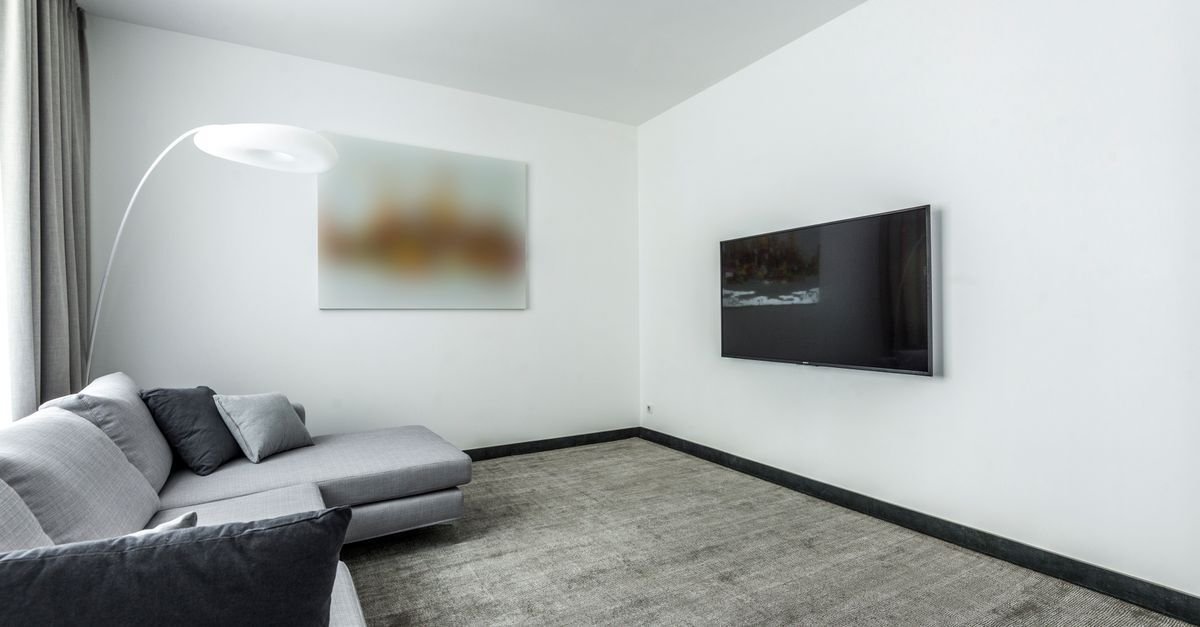
Tenk på det som en boligblokk med dørvakt. Du kommer bare inn med de appene dørvakten slipper forbi, og dørvakten her er Samsung. På en Android-enhet er det mer som et åpent torg: du laster ned det du vil, fra Google Play eller via en nedlastingsapp. Begge deler har sine fordeler. Den lukkede modellen er tryggere mot rot og rusk, men den gir deg færre valg, og du bestemmer ikke selv hva som finnes på hylla.
For deg som kjøper iptv betyr det helt konkret tre ting:
- Du kan ikke regne med at en bestemt iptv-spiller finnes i Samsung-butikken. Du må sjekke på din egen TV.
- Du kan ikke installere en app utenfra hvis butikken mangler den. Det finnes ingen offisiell sideloading på Tizen.
- Utvalget kan endre seg over tid, uten at du har gjort noe galt.
Dette er ikke en kritikk av Samsung. Det er rett og slett hvordan en lukket plattform er bygget, og det har gode grunner bak seg. Men du fortjener å vite det før du legger en plan.
De realistiske veiene for en Samsung-eier
La oss bli praktiske. Du har grovt sett to veier, og den ene har to varianter. Her er de, med fordeler og ulemper lagt rett fram.
Vei 1: En iptv-app rett på Tizen (hvis den finnes)
Den mest fristende veien er å bruke TV-en akkurat som den er. Finner du en iptv-spiller du liker i Samsung-butikken, og den fungerer stabilt, er du i mål uten ekstra utstyr. En vanlig kandidat her er en spiller som IBO Player, som i mange tilfeller kan aktiveres med MAC-adresse og en nøkkel i stedet for at du må taste lange URL-er på fjernkontrollen.
Fordelen er åpenbar: ingen ekstra boks, ingen ekstra fjernkontroll, alt på én skjerm. Ulempen er like tydelig: du er bundet til hva butikken tilbyr, og hvis appen forsvinner, må du finne en ny eller bytte vei.
Vei 2: En ekstern boks på en HDMI-port (den mest robuste)
Dette er løsningen vi oftest peker folk mot når de vil ha noe som bare virker, år etter år. Du kobler en liten enhet til en ledig HDMI-port og bruker Samsung-skjermen som en ren, lekker skjerm. TV-en gjør det den er best på, nemlig å vise et godt bilde, og boksen tar seg av appene.
De to vanligste valgene er:
- Amazon Fire TV Stick. Rimelig, liten, kjører Android under panseret og tar de aller fleste iptv-spillere. Et veldig vanlig førstevalg i norske stuer. Vi har en fullstendig guide til iptv på Fire TV Stick i Norge som tar deg gjennom alt fra eske til ferdig oppsett.
- En Android TV-boks. Full tilgang til Google Play og alle de store iptv-appene. Litt dyrere enn en stick i den øvre enden, men kraftig og fleksibel.
Fordelen med denne veien er forutsigbarhet. Du er ikke lenger avhengig av Samsungs app-butikk i det hele tatt. Du får et stort app-utvalg, jevnlige oppdateringer, og en enhet du kan ta med deg til en annen TV ved å bare flytte den til en ny HDMI-port. Ulempen er at det er en liten ekstra kostnad og en fjernkontroll til på sofabordet. For de fleste er det en billig pris for å slippe usikkerheten.
Et rett fram råd, siden du spør: har du en eldre Samsung, fra før omtrent 2018, ville jeg gått rett på en ekstern boks. Eldre Tizen-maskinvare er treg, og enkelte nyere apper nekter rett og slett å kjøre på den. En rimelig stick blåser nytt liv i en aldrende TV.
Slik setter du opp iptv på Samsung, steg for steg
Her tar vi den anbefalte veien for de fleste: en ekstern enhet koblet til Samsung-skjermen. Den er enklest å lykkes med, og den eldres best. Vil du heller prøve en app direkte på Tizen, hopper du til neste seksjon.
- Sjekk nettforbindelsen først. Dette er det som avgjør om bildet blir stabilt. For jevn iptv bør du ha minst 20-25 Mbps for HD og 30-50 Mbps for 4K. Står TV-en nær routeren, er nettverkskabel alltid bedre enn wifi.
- Plugg enheten i en HDMI-port. Bruk en ledig HDMI-inngang på Samsung-TV-en. Koble Fire TV-sticken eller Android-boksen til strøm med den medfølgende adapteren, ikke en USB-port på TV-en, for den leverer ofte for lite strøm.
- Bytt til riktig HDMI-kilde. Trykk Source eller kilde-knappen på Samsung-fjernkontrollen og velg HDMI-porten du nettopp brukte. Nå ser du boksens hjemmeskjerm i stedet for Tizen-menyen.
- Koble enheten til nett og fullfør oppsettet. Følg veiviseren på boksen: velg språk, koble til wifi eller kabel, og logg inn med den kontoen enheten krever.
- Installer en iptv-spiller. På en Android-boks henter du den fra Google Play. På en Fire TV Stick henter du den enten fra Amazons butikk eller via Downloader-appen, alt etter hvilken spiller du velger. Den fulle fremgangsmåten ligger i Firestick-guiden vår.
- Logg inn med abonnementsopplysningene dine. Åpne spilleren, velg påloggingsmetode, og legg inn det du fikk ved bestilling: enten Xtream Codes (server-URL, brukernavn, passord) eller en M3U-URL.
- La kanaler og EPG laste. Første gang henter appen kanallisten og programguiden. Det tar fra noen sekunder til et par minutter, avhengig av hvor mange kanaler pakken har.
- Test en kanal og legg til favoritter. Velg en hovedkanal og sjekk at bildet kommer opp innen noen sekunder og holder seg stabilt. Marker kanalene du ser mest på som favoritter, så slipper du å bla deg gjennom hele lista hver kveld.
Trenger du den helt grunnleggende gjennomgangen av hva Xtream og M3U er, og hvordan du legger dem inn uansett enhet, har vi samlet det i en egen guide til hvordan du setter opp iptv i Norge.
Hvis du heller vil prøve en app direkte på Tizen
Vil du teste app-veien på selve Samsung-TV-en, er fremgangsmåten slik. Husk at det avhenger helt av hva som ligger i butikken på din modell akkurat nå.
- Trykk Home-knappen på Samsung-fjernkontrollen.
- Naviger til Apps (app-ikonet, ofte i menyraden eller på hjemmeskjermen).
- Bruk søkefeltet og søk etter en iptv-spiller.
- Velg appen og trykk Installer.
- Åpne appen og logg inn med Xtream Codes eller en M3U-URL fra bestillingsbekreftelsen din.
Finner du en app du blir fornøyd med, flott, da slipper du ekstra utstyr. Men gå inn i det med åpne øyne: utvalget svinger, og du har ingen reserveløsning på Tizen hvis appen skulle forsvinne. Det er greit å ha en plan B i bakhodet. Samsungs egne støttesider for installasjon av apper beskriver app-butikken nærmere hvis du står fast underveis.
Vanlig feil mange gjør: De bruker timer på å lete etter en bestemt iptv-app i Samsung-butikken, finner den ikke, og konkluderer med at «iptv ikke virker på Samsung». Det stemmer ikke. Iptv virker utmerket på en Samsung-skjerm, problemet er bare at den ene appen ikke ligger i den ene butikken akkurat nå. Løsningen er ikke å gi opp, men å bytte vei: en Fire TV Stick til 4-500 kroner på en HDMI-port løser hele floken på et kvarter, og da spiller det ingen rolle hva Samsung har på hylla.
EPG, casting og andre praktiske detaljer
Noen ting er verdt å nevne spesifikt for Samsung-eiere, siden de dukker opp ofte i spørsmålene vi får.
EPG (programguide). Bruker du en ekstern boks, fungerer EPG akkurat som på enhver Android-enhet: spilleren henter den automatisk med Xtream-pålogging, eller du legger inn en egen XMLTV-URL hvis pakken bruker det. Prøver du en app direkte på Tizen, varierer det mer fra app til app om guiden følger med, så sjekk app-innstillingene.
Casting fra mobil. Mange tror de kan «caste» iptv fra telefonen til Samsung-TV-en og slippe alt oppsettet. I praksis er det sjelden en god løsning. Casting av live iptv er ustabilt, det tapper mobilbatteriet, og du mister bildet hver gang du får en telefon eller låser skjermen. En app som kjører på selve TV-en eller på en boks gir alltid en jevnere opplevelse. Casting er fint til en kort videosnutt, ikke til en hel fotballkveld.
To skjermer, samme abonnement. Skal du se på iptv i stua på Samsung-TV-en og på soverommet samtidig, husk at standardabonnementet gir én aktiv strøm om gangen uansett varighet, og at grensen ligger i abonnementet, ikke i TV-en. Flere samtidige enheter finnes som et eget abonnement til høyere pris, så spør oss på WhatsApp før du regner med å se to forskjellige kamper på en gang.
Buffring og hakking på en Samsung-oppsett
Hakker bildet, er svaret nesten alltid det samme uansett merke: det er nettet, ikke abonnementet. En Samsung-TV på svakt wifi i andre enden av huset kommer til å bufre, og det hjelper ikke hvor god skjermen er.
Kortversjonen for å holde bildet stabilt:
- Bruk kabel hvis du kan. En nettverkskabel til TV-en eller boksen slår wifi hver gang. Går ikke kabel, bruk 5 GHz-båndet og sett enheten så nær routeren som mulig.
- Mål hastigheten. Du bør ha minst 20-25 Mbps stabilt for HD og 30-50 Mbps for 4K. En jevn linje er viktigere enn en høy topp som svinger.
- Start enheten på nytt nå og da. En boks eller stick som har stått på i ukevis blir treg. En omstart rydder opp i minnet.
Hakker det fortsatt, ta det systematisk. Vi har en egen guide til å fikse iptv-buffring i Norge som går gjennom fiksene i den rekkefølgen som løser flest tilfeller først, fra hastighetstest til router og app-innstillinger.
Er Samsung et godt valg for iptv?
Et ærlig svar til slutt, for det er det folk egentlig spør om. Samsung lager strålende skjermer, og en Samsung-TV er et godt kjøp hvis du vil ha et flott bilde. Men kjøper du en TV først og fremst for iptv, er ikke Tizen den mest fleksible plattformen, og det skal du vite på forhånd.
Den gode nyheten er at det knapt spiller noen rolle. En liten ekstern boks koster en brøkdel av en ny TV, gir deg full app-frihet, og gjør Tizen-begrensningen helt irrelevant. Du beholder den fine Samsung-skjermen og legger til en boks som tar seg av appene. Best av to verdener, og det er sånn de fleste fornøyde Samsung-eiere ender opp uansett. Er du fortsatt i tenkeboksen om selve abonnementet, kan du lese mer i guiden vår til iptv-abonnement i Norge før du bestemmer deg.
Test trygt med garantien i bunn
En siste ting, siden mange lurer på det: vi tilbyr ingen gratis prøveperiode, og du bør være skeptisk til tjenester som lokker med «gratis i 24 timer» og deretter gjør det vanskelig å si nei. Modellen vår er enkel og ærlig. Du bestiller, vi bekrefter via WhatsApp innen 15-30 minutter, du betaler med Vipps, kort eller bankoverføring, og kontoen er som regel klar 5-15 minutter etter betaling.
Sikkerheten din ligger i en 10-dagers pengene-tilbake-garanti. Liker du ikke stabiliteten eller oppsettet på Samsung-TV-en din innen ti dager, får du pengene tilbake. Det er den realistiske måten å teste en tjeneste på: med faktisk innhold, på ditt eget nett, med en reell vei ut hvis det ikke passer. Se pakkene og prisene på prissiden vår når du er klar.
Og uansett hvilken vei du velger: mål linja med Speedtest før du konkluderer med at tv-en er problemet, det sparer deg for mye unødvendig feilsøking.
Vanlige spørsmål (FAQ): iptv samsung smart tv norge
Fungerer iptv på Samsung Smart TV i Norge? Ja. En Samsung-TV fra de siste årene kan fint vise iptv. Spørsmålet er hvilken app du bruker. Samsung kjører Tizen, et lukket system der du bare kan installere apper fra Samsungs egen butikk, og utvalget av iptv-spillere der er smalere enn på Android. Finnes ikke appen du vil ha, kobler du en liten ekstern boks til en HDMI-port.
Hvilke iptv-apper finnes på Samsung Tizen? Samsung har sin egen app-butikk, og noen iptv-spillere har vært tilgjengelige der, blant annet enklere spillere som aktiveres med MAC-adresse og nøkkel. Utvalget er smalere enn på Android og kan endre seg uten forvarsel. Søk i Apps-butikken på din egen TV for å se hva som ligger der nå, og ha en reserveløsning klar.
Kan jeg sideloade Android-apper på en Samsung-TV? Nei. Tizen er en lukket plattform uten offisiell sideloading, så du kan ikke installere vanlige Android-apper slik du kan på en Fire TV Stick eller Android-boks. Vil du ha full app-frihet, er den enkleste veien å koble en ekstern Android-basert enhet til en HDMI-port.
Hva er den enkleste måten å få iptv på Samsung-TV? For de fleste er det å koble en Fire TV Stick eller en Android TV-boks til en ledig HDMI-port. Da bruker du Samsung-skjermen som en ren skjerm og får tilgang til alle de store iptv-appene, uavhengig av hva Samsung-butikken tilbyr. Det er også den mest forutsigbare løsningen over tid.
Trenger jeg en ekstern boks for iptv på Samsung? Ikke nødvendigvis. Finner du en iptv-app du er fornøyd med i Samsung-butikken, og den fungerer stabilt, klarer du deg uten. En boks blir aktuell hvis appen mangler, hvis TV-en er eldre enn cirka 2018 og treg, eller hvis du vil ha en løsning som ikke avhenger av hva Samsung beholder i butikken.
Hvorfor hakker iptv-en på Samsung-TV-en min? Nesten alltid på grunn av nettet. En TV på svakt wifi langt fra routeren kommer til å bufre. Bytt til nettverkskabel hvis du kan, eller koble til 5 GHz-båndet og flytt enheten nærmere routeren. Sørg for minst 20-25 Mbps stabilt. Følg buffring-guiden vår for hele feilsøkingen i riktig rekkefølge.
Kan jeg caste iptv fra mobilen til Samsung-TV-en? Du kan, men det anbefales ikke for live-TV. Casting av iptv er ustabilt, tapper mobilbatteriet og avbrytes hver gang du bruker telefonen til noe annet. En app som kjører på TV-en selv eller på en ekstern boks gir en langt jevnere opplevelse, særlig for sport og lange sendinger.
Får jeg tilgang med en gang jeg har bestilt? Nei. Hos oss bestiller du først, så bekrefter vi via WhatsApp innen 15-30 minutter, deretter betaler du, og innloggingen er som regel klar 5-15 minutter etter betaling. Du har en 10-dagers pengene-tilbake-garanti i ryggen, så du kan teste oppsettet på Samsung-TV-en i ro og mak.
Fortsett å lese
Håndplukkede guider som hjelper deg videre.
Klar til å komme i gang?
Du bestiller først og betaler etter at vi har bekreftet på WhatsApp, vanligvis innen 15 til 30 minutter. 10-dagers pengene-tilbake-garanti, ingen binding, norsk support døgnet rundt.