
Sist oppdatert 12. juli 2026
Iptv android tv norge: Av alle måtene å se IPTV på er Android TV den minst stressende. Det er én enkel grunn til det: Google Play-butikken ligger rett der på enheten, med de gode iptv-spillerne klare til å lastes ned. Ingen sideloading, ingen filer du må flytte med en USB-pinne, ingen krangling med en låst plattform. Du finner appen, installerer den, logger inn, og er i gang før kaffen er ferdig.
Denne guiden tar deg gjennom hele oppsettet på en Android TV- eller Google TV-enhet, steg for steg, som om vi satt i sofaen sammen. Vi installerer en spiller fra Play Store, legger inn detaljene du fikk ved bestilling, ordner favoritter og programguide, og finjusterer buffring slik at en fotballkveld går knirkefritt. Til slutt ser vi på det evige spørsmålet: lønner det seg med en egen boks, eller holder det Android-en som allerede sitter i TV-en?
Android TV og Google TV for iptv, hva er forskjellen?
La oss rydde litt før vi setter i gang, for navnene skaper forvirring. Android TV og Google TV er i praksis det samme operativsystemet. Google TV er bare et nyere grensesnitt som ligger oppå Android TV, med mer fokus på anbefalinger og en samlet startskjerm. Under panseret er det fortsatt Android, og det viktigste for oss: begge har full tilgang til Google Play-butikken.
Det betyr at alt vi går gjennom her gjelder uansett hvilken av de to du har. Enten du bruker en Chromecast med Google TV, en Sony- eller Philips-TV med innebygd Android, en NVIDIA Shield, en Xiaomi-boks eller en TV-boks fra operatøren, så er fremgangsmåten den samme. Du leter etter spilleren i Play-butikken, installerer, og logger inn.
Du kjenner igjen en ekte Android TV-enhet på Play-butikkikonet på startskjermen og på Google Assistant-knappen på fjernkontrollen. Har TV-en din i stedet Tizen (Samsung) eller webOS (LG), er det en annen plattform, og da er vår guide til iptv på Smart TV riktig sted å gå.
Det du trenger før du starter
Oppsettet tar fem til ti minutter, men det går raskere hvis du har dette klart på forhånd:
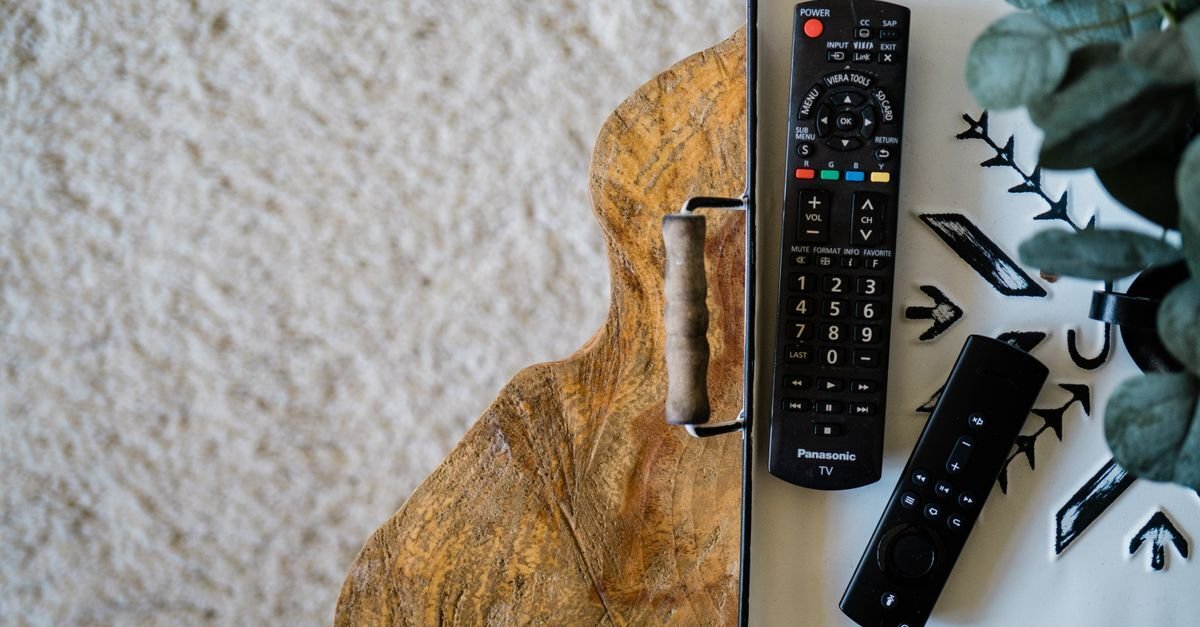
- En Android TV- eller Google TV-enhet koblet til strøm og internett.
- Innloggingsdetaljene dine. Etter bestilling får du enten en M3U-URL med brukernavn og passord, eller Xtream Codes-detaljer (en URL, et brukernavn og et passord). De fleste spillere godtar begge.
- Et stabilt nettverk. Helst kablet ethernet rett i enheten. Har du bare wifi, sett deg nær routeren og bruk 5 GHz-nettet.
- Litt tålmodighet med fjernkontrollen. Å taste inn en lang URL med en piltastkontroll er den eneste kjedelige delen. Vi viser et triks for å slippe det lenger ned.
Et lite tips fra erfaring: skriv detaljene dine et sted du lett kommer til på telefonen, så slipper du å lete i e-posten midt i oppsettet. Joda, vi har alle sittet og bladd febrilsk gjennom innboksen med fjernkontrollen i den andre hånda.
Hvilken spiller bør du velge på Android TV?
Den store fordelen med Android TV er utvalget. Her er de tre spillerne folk i Norge oftest lander på, og hva som skiller dem.
TiviMate er favoritten blant de fleste storbrukere. Den har et polert, TV-vennlig grensesnitt, en utmerket programguide, opptaksfunksjon i pro-versjonen og solid støtte for favoritter og flere spillelister. Gratisversjonen dekker det meste, men pro låser opp opptak og flere lister. Vil du ha alle detaljene, har vi skrevet en komplett TiviMate-guide for Norge.
IBO Player er enklere og passer godt for deg som vil ha minst mulig fikling. Den er lett å sette opp og fungerer stabilt på det meste av maskinvare. Vi har en egen gjennomgang av IBO Player hvis det er veien du vil gå.
IPTV Smarters Pro ligger midt imellom: gratis, grei programguide, innebygd VOD-seksjon for filmer og serier, og enkel Xtream Codes-pålogging. Mange leverandører peker nye kunder hit fordi den er rett fram.
Hvilken er best? Ærlig talt finnes det ikke ett svar. Vil du ha mest mulig kontroll, favoritter og opptak, velg TiviMate. Vil du bare slå på og se på, velg IBO eller Smarters. Ingen av valgene er feil, og du kan installere flere og bytte etterpå. Det koster ingenting å prøve seg fram.
Steg for steg: sett opp iptv på Android TV i Norge
Nå til selve jobben. Vi bruker TiviMate som eksempel fordi den er mest utbredt, men trinnene er nesten identiske for IBO Player og IPTV Smarters Pro. Følg dem i rekkefølge.
Steg 1: Åpne Google Play-butikken
Gå til startskjermen på Android TV-en og finn Play-butikken. Den ligger som regel i app-raden eller øverst på Google TV-startskjermen. Åpne den.
Steg 2: Søk opp og installer spilleren
Bruk søkefeltet og skriv «TiviMate» (eller «IBO Player», eller «IPTV Smarters Pro»). Velg appen i resultatlisten, sjekk at utgiveren stemmer, og trykk «Installer». Du kan også finne den offisielle TiviMate-siden i Google Play fra telefonen eller nettleseren og sende den til TV-en derfra. Nedlastingen tar noen sekunder.
Steg 3: Legg til spillelisten din
Åpne appen. Første gang spør den etter en spilleliste. Velg «Legg til spilleliste» (Add playlist). Her får du to valg:
- Xtream Codes: lim inn server-URL, brukernavn og passord hver for seg. Dette er ofte den ryddigste måten, og spilleren henter programguiden automatisk.
- M3U-URL: lim inn hele M3U-lenken i ett felt.
Begge fungerer. Bruk det formatet leverandøren din ga deg ved bestilling.
Steg 4: Slipp å taste den lange URL-en
Å skrive inn en lang URL med fjernkontrollen er smertefullt, men det finnes en snarvei. De fleste spillere lar deg koble til en telefon: TiviMate viser en kode du taster inn på en nettside, så fyller du URL og innlogging på telefonens tastatur i stedet. Sjekk om appen din har «koble til via nettleser» eller lignende. Det sparer deg for mye piltrykking.
Steg 5: La spilleren hente kanaler og EPG
Når detaljene er inne, laster spilleren ned kanallisten og programguiden (EPG, den elektroniske programoversikten). Dette tar fra noen sekunder til et minutt, avhengig av hvor mange kanaler pakken har. Når den er ferdig, ser du kanalene sortert i kategorier.
Steg 6: Test en kanal
Velg en kanal du kjenner. Bildet bør komme opp innen noen få sekunder. Starter det fint, er grunnoppsettet ferdig. Får du svart skjerm eller en feilmelding, hopp ned til avsnittet om buffring og feilsøking lenger nede.
Steg 7: Sett opp favoritter
Bla deg til en kanal du ser ofte, hold inne OK-knappen (eller åpne menyen), og velg «Legg til i favoritter». Gjenta for kanalene du bruker mest. En egen favorittliste er forskjellen mellom å scrolle gjennom tusenvis av kanaler og å ha de ti du faktisk ser på rett foran deg.
Steg 8: Kontroller programguiden
Gå inn i EPG-visningen og sjekk at sendeskjemaet vises riktig, med riktig tidssone for Norge. Henter ikke guiden seg automatisk, kan du legge til en EPG-kilde manuelt i innstillingene, leverandøren oppgir som regel en egen XMLTV-lenke for dette.
Det var hele oppsettet. Du har en spiller, kanalene er på plass, favorittene er ordnet og guiden viser hva som går. Resten handler om finpuss.
Vanlig feil mange gjør: De installerer spilleren, limer inn detaljene, ser at det virker, og setter enheten på det tregeste wifi-hjørnet i huset. Så hakker det om kvelden, og de skylder på tjenesten. Koble enheten til ethernet, eller flytt den nær routeren, før du konkluderer med noe som helst. Ni av ti «dårlig iptv»-klager er egentlig nettverket.
Favoritter, EPG og innstillinger som er verdt tiden
Når grunnoppsettet sitter, er det noen få innstillinger som hever opplevelsen merkbart.
Favorittlister. Lag gjerne flere: én for sport, én for norske kanaler, én for barna. De fleste spillere lar deg bytte mellom lister med et tastetrykk, og du slipper å bla forbi kanaler du aldri ser på.
Programguiden (EPG). En god EPG gjør Android TV-en til noe som ligner en vanlig dekoder. Du ser hva som går nå, hva som kommer, og i pro-versjoner kan du sette opp opptak eller påminnelser. Sjekk at tidssonen står på norsk tid, ellers blir alle programtider forskjøvet.
Standard spilleliste og oppstart. I innstillingene kan du som regel velge at appen åpner rett på siste kanal, eller på en bestemt kategori. Et lite grep, men det sparer deg noen tastetrykk hver eneste kveld.
Oppdatering av kanaler. Iptv-tilbud endrer seg, kanaler kommer og går. Spillere som TiviMate oppdaterer listen automatisk med jevne mellomrom, men du kan også trigge en manuell oppdatering hvis noe mangler.
Buffring og bilde på Android TV: slik får du iptv stabilt
Android TV er kraftig nok til 4K på de fleste moderne enheter, men jevn avspilling avhenger like mye av nettverket som av boksen. Hakker eller fryser bildet, er det nesten alltid noe mellom routeren og skjermen, ikke selve tjenesten.
Det første grepet er alltid det samme: kablet ethernet slår wifi hver gang. Har enheten en nettverksport, bruk den. Har den ikke det, sett den nær routeren og velg 5 GHz-nettet. Et midt-i-blinken-tips er en powerline-adapter som sender nettverket gjennom strømnettet når du ikke får dratt kabel.
Inne i spilleren kan du justere buffer-innstillingen et hakk opp. Da laster appen inn litt mer video på forhånd, slik at korte fall i hastigheten ikke straks tømmer bufferen. Bytteforholdet er at kanalbytter føles marginalt tregere, men for direktesendt sport tar de fleste den handelen gjerne.
Henger problemene igjen, har vi en egen, grundig guide til å fikse iptv-buffring som tar deg gjennom hastighetstest, router, DNS og resten i riktig rekkefølge. Den er verdt et kvarter hvis bildet ikke vil sitte rolig.
Iptv-boks eller innebygd Android TV, hva lønner seg?
Mange nyere TV-er kjører Android TV eller Google TV rett ut av boksen, og da kan du installere spilleren direkte uten ekstra utstyr. Det er den reneste løsningen: ingen ekstra fjernkontroll, ingen ekstra kabel, ingen ekstra boks i TV-benken.
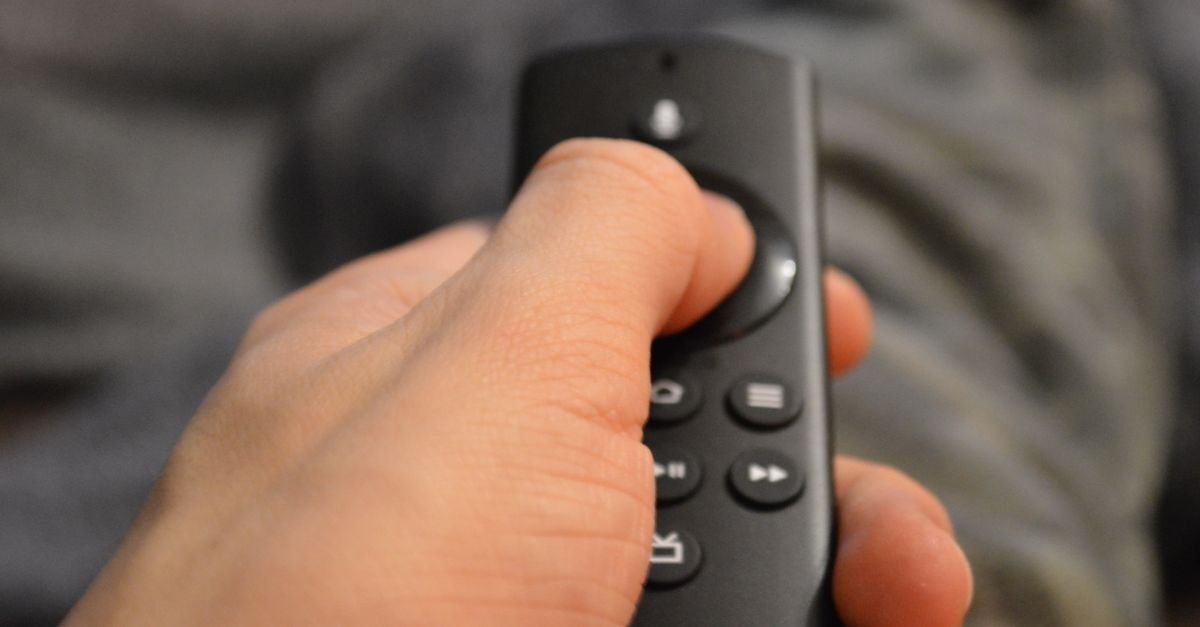
Så hvorfor kjøper folk likevel en egen boks? Av tre grunner.
For det første ytelse. Den innebygde Android-en i mange TV-er er underdimensjonert, lite minne, treg prosessor, og den blir tregere etter et par år med oppdateringer. En dedikert boks som NVIDIA Shield TV har langt mer kraft, åpner apper kjappere og håndterer tunge 4K-strømmer uten å hikke.
For det andre levetid. TV-produsenter slutter ofte å oppdatere programvaren i Smart TV-en lenge før selve skjermen gir opp. En egen strømmeboks oppdateres uavhengig av TV-en, og du kan flytte den til en ny skjerm senere.
For det tredje kablet nettverk og lagring. Mange bokser har ethernet-port og plass til mer enn billig-TV-ene, noe som hjelper både stabilitet og apper som vil mellomlagre.
Vår praktiske anbefaling: har du en relativt ny Android- eller Google TV-enhet med grei ytelse, start der, det koster deg ingenting. Merker du at den er treg, eller vil du ha det mest stabile oppsettet for sport og 4K, er en NVIDIA Shield eller en rimeligere Xiaomi-boks et trygt valg. Begge gir deg full Play-butikk og alle de samme spillerne.
Når noe ikke vil virke
De fleste oppsett går rett, men her er de vanligste snublesteinene og hva du gjør.
Appen finnes ikke i Play-butikken. Sjekk at enheten faktisk er en ekte Android TV, ikke en Smart TV med Tizen eller webOS. På sistnevnte må du følge Smart TV-guiden i stedet. Noen apper er også region- eller enhetsbegrenset, prøv da en av de andre tre spillerne.
Innloggingen avvises. Ni av ti ganger er det en feiltastet bokstav i en lang URL eller et passord. Bruk telefon-tilkoblingen i steg 4 for å unngå tastefeil. Sjekk også at du ikke har blandet M3U- og Xtream-feltene.
Svart skjerm på enkelte kanaler. Ofte en kodek- eller server-sak. Prøv en annen kanal først, hvis de fleste virker, er det den ene strømmen, ikke oppsettet ditt. Hjelper en omstart av appen ikke, ta kontakt med support på norsk.
Feil tid i programguiden. Tidssonen står feil. Sett den til norsk tid i EPG-innstillingene, så faller skjemaet på plass.
Hakking om kvelden. Klassisk nettverkstrøbbel, ikke en app-feil. Start med buffring-guiden og test linja både dag og kveld.
Kommer du ikke videre, er det bare å spørre. Med 10-dagers pengene-tilbake-garanti i bunn kan du teste hele oppsettet i ro og mak, og liker du det ikke, får du pengene tilbake. Så enkelt er det.
Et siste verktøy verdt å ha: Speedtest finnes også som app til Android TV, så du kan måle linja rett fra boksen når noe hakker.
Vanlige spørsmål (FAQ)
Hvordan installerer jeg iptv på Android TV?
Åpne Google Play-butikken på enheten, søk opp en iptv-spiller som TiviMate, IBO Player eller IPTV Smarters Pro, og installer den. Åpne appen, velg «Legg til spilleliste», og lim inn M3U-URL-en eller Xtream Codes-detaljene du fikk ved bestilling. Spilleren henter kanaler og programguide automatisk, og du kan begynne å se etter noen få sekunder.
Er Android TV og Google TV det samme for iptv?
I praksis ja. Google TV er et nyere grensesnitt som ligger oppå Android TV, men under er det samme operativsystem, og begge har full tilgang til Google Play-butikken. Alle iptv-spillere og hele fremgangsmåten her fungerer likt på begge. Bruker du også iPhone eller iPad, har vi en egen oppsettsguide for iptv på iOS.
Hvilken iptv-app er best på Android TV?
Det avhenger av behovet. TiviMate er favoritten for storbrukere som vil ha favoritter, god programguide og opptak. IBO Player er enklest for deg som vil ha minst mulig fikling. IPTV Smarters Pro ligger imellom, med innebygd VOD-seksjon. Alle tre er gratis å prøve, og du kan installere flere og bytte.
Trenger jeg en egen boks, eller holder TV-en?
Har du en relativt ny TV med Android eller Google TV og grei ytelse, kan du installere spilleren direkte uten ekstra utstyr. Er den innebygde Android-en treg, eller vil du ha det mest stabile oppsettet for sport og 4K, lønner en dedikert boks som NVIDIA Shield eller en Xiaomi-boks seg. Begge gir full Play-butikk og samme apper.
Hvorfor hakker iptv-en på Android TV-en min?
Nesten alltid nettverket, ikke selve appen. Koble enheten til ethernet i stedet for wifi, eller flytt den nær routeren og bruk 5 GHz. Skru buffer-innstillingen i spilleren et hakk opp. Henger problemet igjen, følg vår guide til å fikse iptv-buffring, som tar deg gjennom hastighetstest, router og DNS i riktig rekkefølge.
Hvordan får jeg programguiden (EPG) til å vise riktig tid?
Sjekk at tidssonen i spilleren står på norsk tid, ellers blir alle programtider forskjøvet. Henter ikke guiden seg automatisk, kan du legge til EPG-kilden manuelt i innstillingene, leverandøren oppgir som regel en egen XMLTV-lenke for dette. For mange er dette avgjørende for iptv android tv norge.
Kan jeg taste inn detaljene fra telefonen i stedet for fjernkontrollen?
Ja, i de fleste spillere. TiviMate og flere andre lar deg koble til via en nettside, du taster inn en kort kode på en webadresse, og fyller URL og innlogging på telefonens tastatur. Da slipper du å skrive en lang URL med piltastene på fjernkontrollen.
Er det trygt å laste ned iptv-apper fra Play Store?
Ja. Apper i Google Play-butikken er signert og kontrollert av Google, i motsetning til APK-filer du sideloader fra ukjente kilder. Hold deg til de etablerte spillerne, sjekk at utgiveren stemmer, og du unngår de fleste fallgruver.
Fortsett å lese
Håndplukkede guider som hjelper deg videre.
Klar til å komme i gang?
Du bestiller først og betaler etter at vi har bekreftet på WhatsApp, vanligvis innen 15 til 30 minutter. 10-dagers pengene-tilbake-garanti, ingen binding, norsk support døgnet rundt.