
Sist oppdatert 14. juni 2026
Iptv firestick norge: En Amazon Fire TV Stick er det folk flest griper til når de vil ha IPTV på stua uten å bruke flere tusen kroner på en boks. Den er liten, billig, og kjører Android under panseret, noe som betyr at den kan gjøre langt mer enn Amazon egentlig legger opp til. Du plugger den i HDMI-porten, kobler til wifi, og innen et kvarter ser du på den første kanalen. Iallfall hvis du vet hvor knappene sitter.
Og det er der mange snubler. Iptv-appene du faktisk vil ha, ligger ikke i Amazons app-butikk i Norge. Du må hente dem inn på en litt annen måte, og det er akkurat den biten denne guiden tar deg gjennom, rolig og steg for steg, som om vi satt i samme sofa. Vi går fra du river av plasten på esken til bildet ruller, og vi tar med de vanligste snublesteinene underveis.
Dette trenger du før du starter i Norge
La oss få det grunnleggende på plass først, så slipper du å stoppe opp midtveis.
- En Fire TV Stick. Hvilken som helst modell fra Fire TV Stick (2. generasjon) og oppover fungerer. Vil du ha 4K, trenger du en 4K-modell, mer om det lenger ned.
- En TV med ledig HDMI-port. De aller fleste TV-er fra de siste ti årene duger.
- Stabilt wifi, helst 5 GHz. Eller enda bedre, en Ethernet-adapter hvis du vil ha kabel. Iptv liker jevn forbindelse.
- En Amazon-konto. Gratis å opprette, og du trenger den for å komme forbi oppsettskjermen.
- Iptv-detaljene dine. Det er enten en M3U-URL eller et sett med Xtream Codes-innlogging (vertsadresse, brukernavn, passord). Disse sender vi deg på e-post og WhatsApp etter at du har bestilt et abonnement.
En liten ærlig merknad om det siste punktet, siden mange lurer: hos oss bestiller du først, så bekrefter vi via WhatsApp innen 15-30 minutter, deretter betaler du, og innloggingen din er som regel klar 5-15 minutter etter betaling. Du får altså ikke en kode i samme sekund du trykker «kjøp». Det er et bevisst valg, vi vil ha et menneske innom hver bestilling. Til gjengjeld har du en 10-dagers pengene-tilbake-garanti i ryggen, så du kan teste i fred.
Steg 1: Koble til og sett opp Fire TV Stick
Selve grunnoppsettet er det enkleste på hele lista.
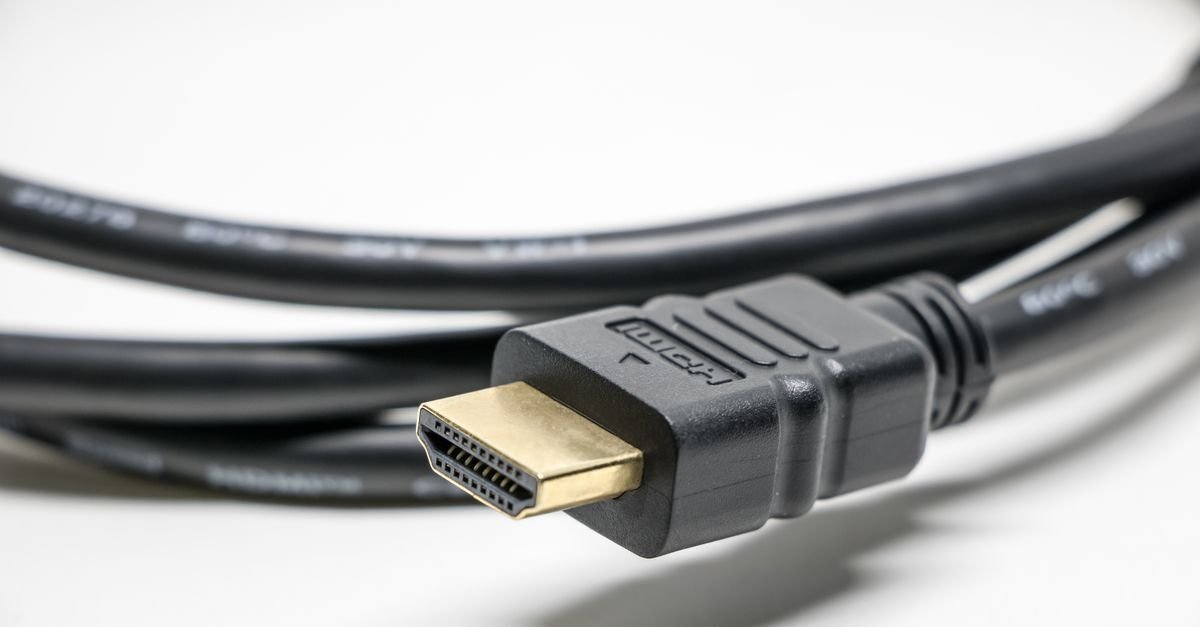
- Plugg sticken inn i en HDMI-port på TV-en. Bruk den medfølgende USB-kabelen og strømadapteren, ikke USB-porten på TV-en, den leverer ofte for lite strøm og gir deg sære feil senere.
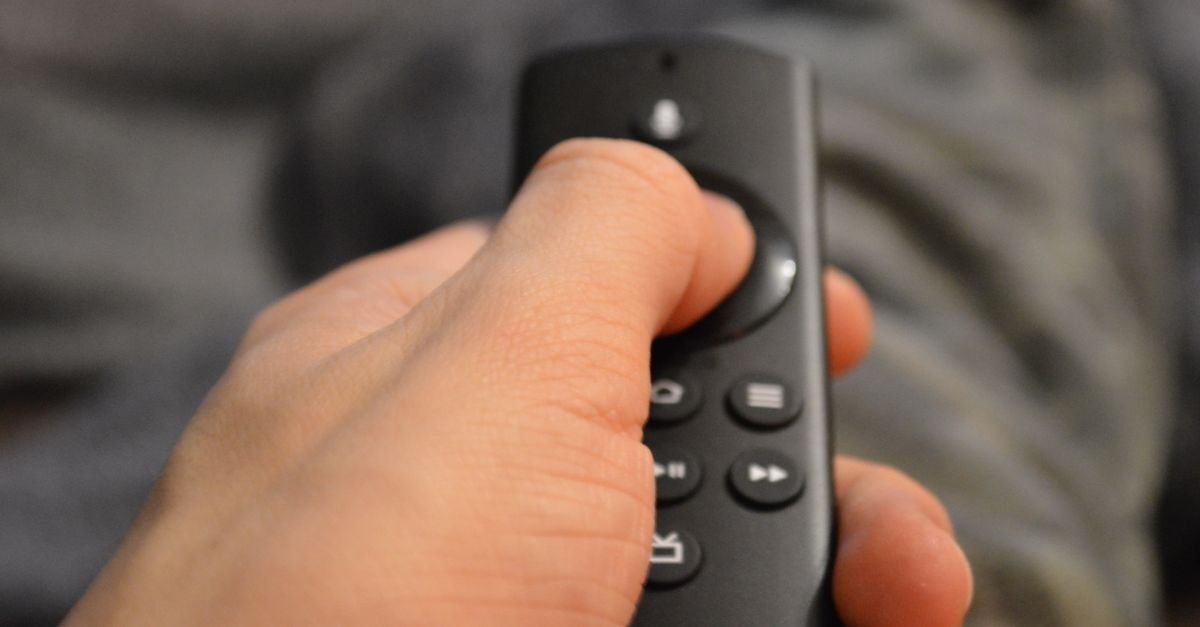
- Bytt TV-en til riktig HDMI-kilde med fjernkontrollen til TV-en.
- Følg oppsettveiviseren: velg språk, koble til wifi-nettet ditt, og logg inn med Amazon-kontoen. Vil du vite mer om hva en Amazon Fire TV-enhet er og hvordan den skiller seg fra en vanlig smart-TV, gir Wikipedia en nøytral oversikt.
- La sticken oppdatere seg ferdig hvis den ber om det. Den vil gjerne laste ned siste programvare første gang, og det tar et par minutter.
Når du står på hjemmeskjermen til Fire TV med rader av apper og forslag, er du klar for neste del. Bruk gjerne den vesle stunden til å koble sticken til 5 GHz-båndet hvis routeren din har det. Det merkes på stabiliteten senere.
Steg 2: Tillat installasjon fra ukjente kilder
Siden iptv-spillerne ikke ligger ferdig i butikken, må Fire TV få lov til å installere apper utenfra. Dette er en innstilling du skrur på én gang.
- Gå til Innstillinger (tannhjulet øverst på hjemmeskjermen).
- Velg My Fire TV eller Enhet og programvare, avhengig av modell.
- Åpne Utvikleralternativer (Developer options).
- Ser du ikke utvikleralternativer i det hele tatt? Det er normalt på nyere modeller. Gå da til Om, og trykk på navnet til enheten sju ganger på rad. Da låses menyen opp, akkurat som en hemmelig knappekombinasjon.
- Inne i utvikleralternativene slår du på Apper fra ukjente kilder (Apps from Unknown Sources) for appen du skal bruke til å laste ned, altså Downloader.
Menyveiene skifter litt fra modell til modell, så er du usikker, beskriver Amazons offisielle Fire TV-hjelp den nøyaktige fremgangsmåten for akkurat din enhet. Det er verdt å si rett ut: dette er en helt vanlig og trygg innstilling. Den lar deg installere Android-apper Amazon ikke selv distribuerer, og iptv-spillere er en av dem. Du åpner ikke noe sikkerhetshull så lenge du holder deg til kjente apper.
Steg 3: Installer Downloader-appen
Downloader er en gratis, offisiell app i Amazons egen butikk. Den lar deg hente ned filer fra internett direkte til sticken, og det er verktøyet vi bruker for å få iptv-spilleren på plass.
- Gå til søkefeltet (forstørrelsesglasset øverst til venstre på hjemmeskjermen).
- Skriv inn «Downloader». Appen med det oransje ikonet og bokstaven «D» er den du vil ha, laget av AFTVnews.
- Velg den, trykk Hent eller Last ned, og åpne den når den er installert.
- Første gang spør Downloader om tillatelse til å få tilgang til filer og media. Si ja, ellers kan den ikke laste ned noe.
Downloader har et adressefelt på startsiden. Det er her vi skriver inn nettadressen til appen vi skal installere i neste steg. Tenk på Downloader som en enkel nettleser som bare gjør én ting: henter en fil og spør om du vil installere den. Husk dette når du vurderer iptv firestick norge i Norge.
Steg 4: Installer en iptv-spiller (TiviMate eller IBO)
Nå skal selve avspilleren på plass. To valg dominerer blant norske brukere, og begge er gode, bare litt forskjellige i smak.
TiviMate er favoritten for de som vil ha den peneste opplevelsen: stilig programguide, kategorier, favoritter og opptaksmuligheter. Gratisversjonen holder lenge, og Premium låser opp flere strømmer og opptak. Vi har en full gjennomgang i vår komplette TiviMate-guide for Norge, inkludert hvordan du legger inn spillelisten og finstiller den.
IBO Player er enklere og kan i mange tilfeller aktiveres med MAC-adresse og en nøkkel, uten at du taster lange URL-er på en fjernkontroll. Det gjør den til et godt valg om du synes innskriving er tungvint. Se vår IBO Player-guide for fremgangsmåten.
Begge spillerne er de samme du finner igjen på andre Android-bokser, så kjenner du dem fra før, sitter de likt her. Vil du sammenligne med oppsett på en frittstående Android-boks, har vi en egen guide til iptv på Android TV i Norge som dekker de samme appene på litt annen maskinvare.
Slik installerer du en av dem via Downloader:
- Åpne Downloader og klikk i adressefeltet.
- For TiviMate ligger den i Amazons butikk på Fire TV, du kan altså søke den opp direkte under søkeglasset på hjemmeskjermen, akkurat som du gjorde med Downloader. Det er den enkleste veien.
- For IBO Player og andre spillere som ikke ligger i butikken, taster du inn nedlastingsadressen appen oppgir i Downloader-feltet, trykker Go, og lar filen laste ned.
- Når nedlastingen er ferdig, spør Fire TV om du vil installere. Velg Installer.
- Etter installasjon kan Downloader tilby å slette installasjonsfilen. Si ja, den har gjort jobben sin og tar bare plass.
Et tips før du går videre: bestem deg for én spiller og bli i den. Det er fristende å installere fire forskjellige for å «teste», men da ender du bare med rot på hjemmeskjermen og en halvferdig oppsett i hver. Velg den som passer deg, og legg de andre til side.
Steg 5: Legg inn M3U- eller Xtream-detaljene dine
Nå kobler vi spilleren til abonnementet. Du har fått tilsendt enten en M3U-URL eller et Xtream Codes-sett fra oss. Begge fungerer, Xtream er ofte enklest fordi appen da selv henter kategorier og programguide.
Hvis du har Xtream Codes-innlogging:
- Åpne spilleren og velg å legge til en ny spilleliste eller et nytt abonnement.
- Velg Xtream Codes eller Xtream Login som type.
- Skriv inn vertsadressen (server-URL-en), brukernavnet og passordet du fikk fra oss. Pass på store og små bokstaver, de teller.
- Lagre. Appen henter nå kanaler, kategorier og EPG (programguiden) av seg selv.
Hvis du har en M3U-URL:
- Velg å legge til spilleliste, og velg M3U-URL eller Playlist URL som type.
- Lim inn hele URL-en. Den ser typisk slik ut:
https://eksempel.com:8080/get.php?username=brukernavn&password=passord&type=m3u_plus. - Vil du ha programguide, legger du inn EPG-URL-en (XMLTV) i feltet for det, hvis appen ber om den.
- Lagre og vent mens listen lastes inn.
Å taste lange URL-er med en fjernkontroll er kjedelig, det innrømmer vi gjerne. To snarveier hjelper: noen spillere lar deg pare med mobilen via en kode på skjermen, slik at du limer inn fra telefonen. Andre lar deg koble til et Bluetooth-tastatur. Begge sparer deg for mye fram-og-tilbake-knoting.
Når listen er inne, bør du se kanalene dukke opp i kategorier. Velg en, og bildet skal komme opp innen noen sekunder. Da er du i mål med selve oppsettet.
Vanlig feil mange gjør: De taster inn M3U-URL-en med én bokstav feil, ofte en
lsom blir til1, eller glemmer:8080-porten på slutten av vertsadressen, og konkluderer brått med at «abonnementet virker ikke». Ni av ti «det funker ikke»-meldinger vi får rett etter oppsett, er en skrivefeil i innloggingen. Sjekk hvert tegn rolig, eller bedre: pare med mobilen og lim inn, så slipper du tastingen helt.
Buffring og hakking med iptv på Firestick: slik holder du bildet stabilt
En Fire TV Stick er god, men den er en liten enhet på wifi, og det stiller noen krav til nettet ditt. Hakker bildet, er det nesten alltid forbindelsen, ikke abonnementet, som er synderen. Her er kortversjonen: For mange er dette avgjørende for iptv firestick norge.
- Bruk 5 GHz-wifi eller kabel. Står sticken langt fra routeren på 2,4 GHz-båndet, blir det fort ustabilt. En Ethernet-adapter til Fire TV gir den jevneste forbindelsen om du kan strekke kabel.
- Mål hastigheten din. Du bør ha minst 20-25 Mbps stabilt for HD og 30-50 Mbps for 4K. En jevn linje slår en som svinger.
- Lukk apper i bakgrunnen. Sticken har begrenset minne. Start den på nytt nå og da, en sliten stick som har stått på i ukevis hakker mer.
- Skru opp bufferen i appen hvis du fortsatt får korte hakk, så holder spilleren et større forsprang.
Vil du ha hele oppskriften med fiksene i riktig rekkefølge, har vi skrevet en grundig guide til å fikse iptv-buffring i Norge. Den tar deg fra hastighetstest til router og app, og forklarer når feilen faktisk ligger hos tjenesten og ikke hos deg.
En merknad om 4K iptv på Firestick
Vil du se i 4K, må du ha riktig modell. Fire TV Stick 4K og Fire TV Stick 4K Max støtter 4K-oppløsning og HDR, mens den vanlige Fire TV Stick (HD-modellen) maksimalt gir deg 1080p uansett hva strømmen leverer.
4K-Max-modellen er den vi oftest anbefaler. Den har raskere prosessor, mer minne og bedre wifi enn de billigere variantene, og den merkbare forskjellen er at menyer og kanalbytter føles kjappere. For iptv, der du bytter mellom kanaler titt og ofte, betyr det mye i hverdagen.
Husk at 4K krever tre ting samtidig: en 4K-modell av sticken, en 4K-TV, og en 4K-kilde i abonnementet med nok båndbredde til å bære den. Mangler én av delene, faller du tilbake til HD. Vi har samlet hva som faktisk skal til for skarpt bilde i vår guide til iptv i 4K, verdt et blikk hvis bildekvalitet er viktig for deg.
Fra eske til fotballkveld: hele iptv-oppsettet på Firestick
Sett sammen blir det altså slik: plugg inn sticken, tillat ukjente kilder, installer Downloader, hent inn TiviMate eller IBO, lim inn innloggingen din, og sørg for at nettet er stabilt. Hele jobben tar et kvarters tid for de fleste, og lengst tid går som regel med til å taste inn URL-en med fjernkontrollen.
Når det sitter, har du en rimelig, fleksibel iptv-løsning på en enhet som passer i lomma. En vanlig fotballkveld uten frysing er fullt mulig på en Firestick, så lenge nettet er på stell og oppsettet er gjort riktig. Er det nettopp sport du er ute etter, har vi samlet hva du bør se etter i vår guide til iptv og sport i Norge. Står du fast underveis, finner du svar på de fleste spørsmålene i våre vanlige spørsmål, eller du tar kontakt på WhatsApp, så hjelper vi deg gjennom.
Vanlige spørsmål om iptv på Firestick
Kan jeg bruke iptv på en Amazon Fire TV Stick i Norge? Ja. Fire TV Stick kjører Android, så du kan installere iptv-spillere som TiviMate eller IBO Player og legge inn M3U- eller Xtream-detaljene dine. Du henter spilleren via Amazons butikk eller via Downloader-appen, siden enkelte spillere ikke ligger ferdig i butikken i Norge.
Hvorfor finner jeg ikke iptv-appen i Amazons butikk? Mange iptv-spillere distribueres ikke gjennom Amazons app-butikk i alle land. Løsningen er å installere Downloader-appen, som er gratis og offisiell, og bruke den til å laste ned spilleren. Du må først slå på «Apper fra ukjente kilder» i utvikleralternativene.
Er det trygt å slå på ukjente kilder på Firestick? Ja, så lenge du holder deg til kjente apper. Innstillingen lar deg installere Android-apper Amazon ikke selv distribuerer. Den åpner ikke noe sikkerhetshull i seg selv, men last bare ned fra kilder du stoler på, akkurat som ellers på nett.
Hvilken Firestick-modell bør jeg velge for iptv? Fire TV Stick 4K Max er det beste valget for de fleste. Den har raskere prosessor, mer minne og bedre wifi, slik at menyer og kanalbytter føles kjappere. Vil du bare se i HD, holder en rimeligere modell, men en 4K-modell gir mer rom å vokse i.
Hvordan legger jeg inn abonnementet mitt på Firestick? Du åpner spilleren og legger til en ny spilleliste. Har du Xtream Codes, fyller du inn vertsadresse, brukernavn og passord. Har du en M3U-URL, limer du den inn i feltet for spilleliste-URL. Detaljene får du fra oss på e-post og WhatsApp etter bestilling.
Hvorfor hakker bildet på Firestick? Som regel er det wifi-et, ikke abonnementet. Koble sticken til 5 GHz-båndet eller bruk en Ethernet-adapter, sørg for minst 20-25 Mbps stabilt, og start sticken på nytt om den har stått på lenge. Se vår guide til å fikse buffring for hele oppskriften i riktig rekkefølge.
Får jeg tilgang med en gang jeg har bestilt? Nei. Hos oss bestiller du først, så bekrefter vi via WhatsApp innen 15-30 minutter, deretter betaler du, og innloggingen er klar 5-15 minutter etter betaling. Du har en 10-dagers pengene-tilbake-garanti, så du kan teste oppsettet i ro og mak.
Kan jeg bruke kabel i stedet for wifi på Firestick? Ja. Amazon selger en Ethernet-adapter som kobles mellom strømporten og sticken, slik at du får kablet nett. Det gir den jevneste forbindelsen og er verdt det hvis du opplever hakking på wifi, eller hvis sticken står langt fra routeren.
Fortsett å lese
Håndplukkede guider som hjelper deg videre.
Klar til å komme i gang?
Du bestiller først og betaler etter at vi har bekreftet på WhatsApp, vanligvis innen 15 til 30 minutter. 10-dagers pengene-tilbake-garanti, ingen binding, norsk support døgnet rundt.