
Sist oppdatert 12. juli 2026
Iptv bufring fiks: Kampen står 2-2. Det er fem minutter igjen, hjørnespark, og akkurat idet ballen slås inn, fryser bildet. Den lille sirkelen snurrer. Du rekker å banne litt før spillet tar seg opp igjen, lagom til at du ser replay av målet du nettopp gikk glipp av live. Joda, det skjer oss også.
IPTV bufring er den vanligste irritasjonen folk opplever, og den gode nyheten er at du som regel kan fikse den selv på noen minutter. Bildet som hakker eller fryser skyldes nesten alltid én av en håndfull konkrete årsaker, og de fleste ligger hjemme hos deg, ikke hos tjenesten. Denne guiden tar deg gjennom fiksene i den rekkefølgen som faktisk løser flest tilfeller først, slik at du ikke kaster bort tid på avansert feilsøking når svaret var et nettverkskabel-bytte.
Vi går systematisk til verks. Start på toppen, jobb deg nedover, og stopp når bildet er stabilt. Vil du heller hoppe over hele jobben og velge en tjeneste som er bygget for stabilitet fra start? Da kan du lese vår guide til en stabil iptv-tjeneste i Norge, men test gjerne punktene under uansett, for de hjelper med all streaming, ikke bare iptv.
Hvorfor oppstår iptv-bufring? Kort forklart
Når du ser direktesendt TV over internett, lastes videoen ned i små biter samtidig som den spilles av. Avspilleren holder noen sekunder i en «buffer», et lite forsprang, slik at den har noe å vise mens neste bit lastes. Går nedlastingen tregere enn avspillingen, tømmes bufferen. Da fryser bildet, det hakker, eller du får den snurrende sirkelen.
Med andre ord: bufring er et symptom på at data ikke kommer raskt og jevnt nok fram til skjermen. Flaskehalsen kan ligge fem steder, internettforbindelsen din, wifi-et i huset, routeren, internettleverandøren på travle tidspunkt, eller selve tjenesten du bruker. Vil du ha en grundigere innføring i hvordan teknologien henger sammen, har vi forklart det i klartekst i vår intro til iptv i Norge. Nå tar vi flaskehalsene én etter én.
Fiks 1, Kjør en hastighetstest først
Før du gjør noe annet: mål hva du faktisk har av hastighet. Mange klandrer tjenesten når problemet i virkeligheten er en treg linje. Gå til Speedtest.net og kjør en test, helst på samme enhet, eller i samme rom, som der bildet hakker.

Tommelfingerreglene for iptv er greie å huske:
- Minst 20 Mbps for stabil HD-streaming på én skjerm.
- 30-50 Mbps anbefalt hvis du ser 4K, eller hvis flere i husstanden streamer samtidig.
- Jevn forbindelse betyr mer enn et høyt toppall. En linje som svinger mellom 8 og 60 Mbps gir mer hakking enn en stabil 25.
Får du langt mindre enn dette, er det selve internettlinja som er flaskehalsen, og da hjelper det ikke å pille på app-innstillinger. Ligger du derimot trygt over grensene, men bildet hakker likevel, er det noe mellom routeren og skjermen som stjeler hastighet. Da går du videre til fiks 2.
Et lite poeng verdt å merke seg: test om kvelden, ikke bare midt på dagen. Hastigheten din kan se strålende ut klokka 14 og falle som en stein klokka 21. Mer om det under fiks 5.
Fiks 2 mot iptv-bufring, bruk nettverkskabel i stedet for wifi
Dette er den enkeltfiksen som løser flest hardnakkede tilfeller, og likevel den folk hopper over. Hvis iptv-boksen, Smart TV-en eller streaming-enheten din står på fast plass ved TV-en, bør den kobles til routeren med en nettverkskabel (ethernet), ikke wifi.
Wifi er praktisk, men det er også ustabilt av natur. Signalet svekkes av vegger, konkurrerer med naboens nett, og varierer fra sekund til sekund. En kablet forbindelse er upåvirket av alt dette. Den gir jevn, forutsigbar hastighet, akkurat det direktesendt TV trenger. I de fleste husstander forsvinner hakkingen helt i det sekundet kabelen er i.
De fleste Smart TV-er og iptv-bokser har en ethernet-port på baksiden. Trenger du å trekke kabel mellom rom, finnes det også «powerline»-adaptere som sender nettverkssignalet gjennom strømnettet i huset, en god mellomløsning når kabel ikke er praktisk. Bruker du en mobil enhet eller en stick som ikke har port, gå videre til neste fiks.
Vanlig feil mange gjør: De setter den nye iptv-boksen i stuehjørnet lengst unna routeren, kobler den på wifi, og konkluderer med at «tjenesten er dårlig». Ni av ti ganger er det avstanden til routeren, ikke tjenesten, som er synderen. Flytt enheten nærmere, eller dra en kabel, før du dømmer noe som helst.
Fiks 3, Sjekk router-plassering og bruk 5 GHz
Hvis kabel ikke er et alternativ, kan du fortsatt få mye ut av wifi-et med to enkle grep.
For det første, plasseringen. Routeren bør stå fritt og høyt, midt i boligen, ikke nede i et TV-skap, ikke bak en sofa, ikke inni et kjøkkenskap. Hver vegg og hvert møbel mellom router og skjerm svekker signalet. En router gjemt bak metall og betong får aldri levert det den lover på pakken.
For det andre, frekvensbåndet. Moderne routere sender på to bånd: 2,4 GHz og 5 GHz. 2,4 GHz når lengre, men er tregere og mer overfylt, det er her mikrobølgeovner, babymonitorer og naboens nett kniver om plassen. 5 GHz er raskere og mye renere, men har kortere rekkevidde. Står TV-en rimelig nær routeren, koble den til 5 GHz-nettet. Du ser ofte to navn på wifi-listen, gjerne med «5G» eller «5GHz» i navnet. Velg det.
Et siste triks: restart routeren. Trekk ut strømmen, vent tjue sekunder, sett den inn igjen. Det høres banalt ut, men en router som har stått på i måneder samler opp småfeil, og en omstart løser en overraskende stor andel av alle bufringsproblemer. Prøv det før du går videre.
Fiks 4, Bytt DNS
DNS er internettets adressebok, den oversetter navn til adresser maskinene forstår. Internettleverandøren din tildeler en standard-DNS automatisk, men den er ikke alltid den raskeste, og en treg DNS kan gi små, irriterende forsinkelser når avspilleren skal hente nye datastrømmer.
Å bytte til en raskere, offentlig DNS er gratis, trygt og reversibelt. To velkjente alternativer er Cloudflare (1.1.1.1) og Google (8.8.8.8). Du endrer DNS i nettverksinnstillingene, enten på selve enheten, eller, enda bedre, på routeren slik at hele husstanden får det. Fremgangsmåten varierer litt fra enhet til enhet, men ligger som regel under «Nettverk» eller «Wi-Fi» → «avanserte innstillinger» → «DNS».
Vær ærlig med deg selv om forventningene her: DNS-bytte fjerner sjelden kraftig bufring alene. Det er finjustering, ikke storslegge. Men kombinert med kabel og riktig router-plassering kan det fjerne de siste små hakkene. Hjelper det ikke merkbart, sett det tilbake til automatisk og gå videre.
Fiks 5, Når leverandøren din struper om kvelden
Her kommer en frustrerende sannhet: noen ganger er det verken deg eller tjenesten det er noe galt med. Det er internettleverandøren din, på det travleste tidspunktet av døgnet.
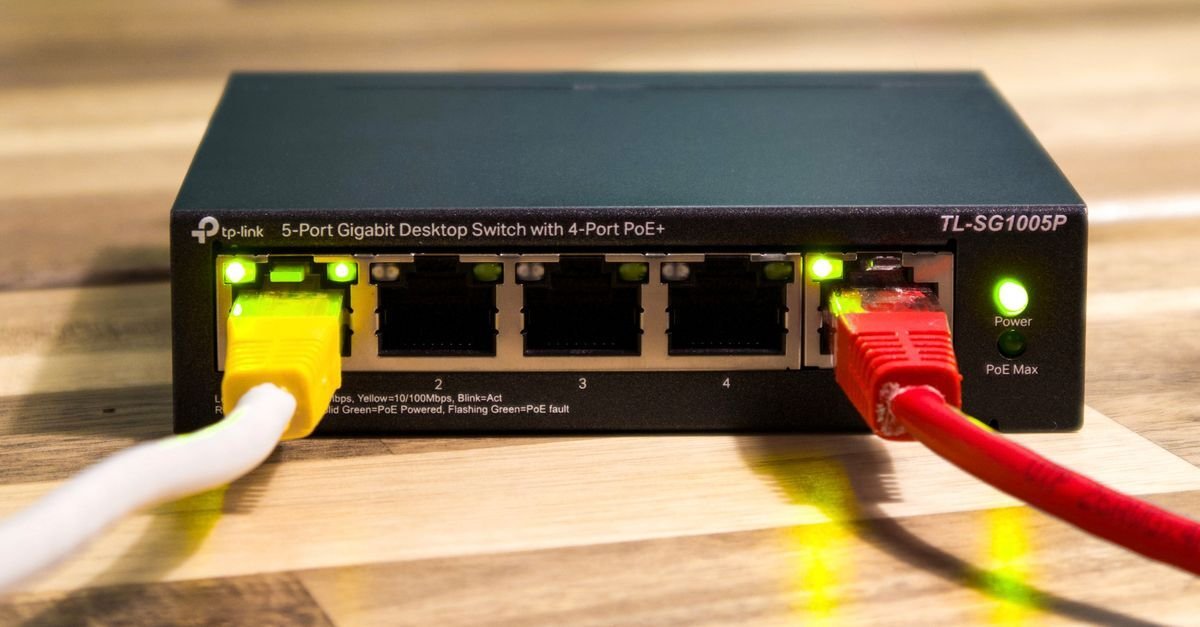
Mellom klokka 19 og 23 er nettet på sitt mest belastede. Alle ser på TV, spiller, og streamer samtidig. Hvis leverandøren din har for lite kapasitet ut mot resten av internett, eller bevisst prioriterer ned visse typer trafikk, merker du det som kveldsbuffering, bildet er knirkefritt på dagtid og hakker hver kveld. Kjørte du hastighetstesten i fiks 1 både dag og kveld, ser du dette svart på hvitt.
Hva kan du gjøre? Ærlig talt, ikke alt ligger i dine hender her. Men noen ting hjelper:
- Kabel framfor wifi gir deg mest mulig ut av den kapasiteten du faktisk har.
- Be andre i husstanden pause store nedlastinger mens du ser på det viktige.
- Kontakt leverandøren og spør konkret om de har kapasitetsproblemer eller trafikkprioritering i ditt område, du har krav på et ærlig svar. Forbrukertilsynet gir en uavhengig oversikt over hva du kan forvente av en internettavtale i Norge.
- Vurder en oppgradering av hastigheten hvis du ligger i nedre sjikt og linja stadig er full om kvelden.
Et VPN kan i noen tilfeller omgå struping, men det er ikke en garantert kur og kan like gjerne gjøre ting tregere. Behandle det som et eksperiment, ikke en løsning.
Fiks 6, Juster bufring i iptv-appens innstillinger
Når nettet er på stell, men du fortsatt opplever sporadiske hakk, kan du be selve appen om å holde et større forsprang. De fleste seriøse iptv-spillere lar deg justere hvor mange sekunder video som bufres før avspilling.
I TiviMate, en av de mest brukte appene blant norske brukere, finner du dette under innstillingene for avspilling. Skru opp «buffer size» eller tilsvarende et hakk eller to. Da laster appen inn litt mer på forhånd, slik at korte fall i hastigheten ikke med en gang tømmer bufferen. Bytteforholdet er at kanalbytter føles marginalt tregere, appen må fylle den større bufferen først. For direktesendt sport er det en byttehandel de fleste tar gladelig.
Vi har skrevet en egen, detaljert gjennomgang av appen og innstillingene dens i vår komplette TiviMate-guide for Norge. Vil du grave i detaljene rundt selve appen, finner du den offisielle utgaven på TiviMate sin side i Google Play. Bruker du en annen spiller, let etter ord som «buffer», «caching» eller «forhåndslasting» i innstillingene, prinsippet er det samme overalt.
Et tips til: prøv en annen avspiller hvis hakkingen henger igjen i én bestemt app. Av og til er det appen, ikke strømmen, som sliter på akkurat din enhet.
Fiks 7, Når problemet er leverandøren, ikke deg
Du har testet hastigheten, dratt kabel, fikset routeren, byttet DNS og justert appen. Bildet hakker fortsatt. Da er det på tide å vende blikket mot kilden.
Ikke alle iptv-tjenester er bygd likt. En billig tjeneste med overbelastede servere vil hakke uansett hvor godt nettet ditt er, for flaskehalsen sitter i andre enden, ikke hos deg. Tegnene er ganske tydelige: bufring på faste kanaler til faste tider, problemer som rammer mange brukere samtidig, eller en tjeneste som er upåklagelig om natta og uutholdelig i rushtiden om kvelden.
En seriøs leverandør investerer i nok serverkapasitet, geografisk nære servere og det som ofte markedsføres som jevn, stabil avspilling, systemer som omdirigerer trafikk vekk fra overbelastede servere før du rekker å merke et hakk. Det er ikke magi, men det er forskjellen mellom en tjeneste som er bygd for å holde og en som er satt opp for å tjene raske penger.
Slik tester du om feilen ligger hos tjenesten: koble enheten til et helt annet nett, for eksempel mobilen din som wifi-sone, og se om bufringen forsvinner. Gjør den ikke det, og alt annet er sjekket, ligger problemet sannsynligvis hos leverandøren. Da er det rett og slett på tide å bytte. Vi har samlet hva du bør se etter i en stabil iptv-tjeneste, og du finner våre egne pakker, bygget for jevn drift med 10-dagers pengene-tilbake-garanti, på prissiden. Liker du ikke stabiliteten innen ti dager, får du pengene tilbake. Så enkelt er det.
Sjekkliste, fiks iptv-bufring i riktig rekkefølge
Her er hele jobben oppsummert. Følg punktene ovenfra og ned, og stopp når bildet er stabilt:
- Kjør en hastighetstest på Speedtest.net, både dag og kveld. Mål mot minst 20 Mbps for HD, 30-50 Mbps for 4K.
- Bytt til nettverkskabel hvis enheten står fast ved TV-en. Dette løser flest tilfeller.
- Flytt routeren fritt og høyt, og koble til 5 GHz-nettet hvis du er innen rekkevidde. Restart routeren.
- Bytt DNS til 1.1.1.1 eller 8.8.8.8 for finjustering.
- Test for kveldsstruping ved å sammenligne dag- og kveldshastighet. Kontakt leverandøren ved store avvik.
- Skru opp buffer-innstillingene i appen, for eksempel i TiviMate.
- Test på et annet nett. Henger hakkingen igjen, ligger feilen hos tjenesten, bytt til en stabil leverandør.

Vanlige spørsmål (FAQ)
Hvorfor plages iptv-en min av bufring hele tiden?
Bufring betyr at data ikke kommer raskt og jevnt nok fram til skjermen. De vanligste årsakene er treg eller svingende internettlinje, ustabilt wifi, dårlig router-plassering, eller en overbelastet tjeneste. Start med en hastighetstest, bytt til nettverkskabel, og jobb deg nedover i sjekklisten til bildet er stabilt.
Hvor mye hastighet trenger jeg for at iptv ikke skal hakke?
Regn med minst 20 Mbps for stabil HD-streaming på én skjerm, og 30-50 Mbps hvis du ser 4K eller flere streamer samtidig. En jevn forbindelse er viktigere enn et høyt toppall, en stabil linje på 25 Mbps slår en som svinger vilt mellom 8 og 60.
Hjelper det å bruke kabel i stedet for wifi?
Ja, ofte mer enn noe annet. En nettverkskabel gir jevn, forutsigbar hastighet uten forstyrrelser fra vegger, avstand eller naboens nett. Står iptv-enheten fast ved TV-en, er ethernet den enkeltfiksen som løser flest hardnakkede bufringsproblemer.
Hvorfor hakker iptv bare om kvelden?
Da er det sannsynligvis internettleverandøren din. Mellom klokka 19 og 23 er nettet mest belastet, og hvis leverandøren har for lite kapasitet eller prioriterer ned trafikk, merker du det som kveldsbuffering. Sammenlign hastighet dag og kveld for å bekrefte det, og kontakt leverandøren om avviket er stort. For mange er dette avgjørende for iptv bufring fiks.
Kan bufring skyldes selve iptv-tjenesten?
Ja. En tjeneste med overbelastede servere hakker uansett hvor godt nettet ditt er. Tegnene er bufring på faste kanaler til faste tider, eller problemer som rammer mange samtidig. Test ved å koble enheten til et helt annet nett, forsvinner ikke hakkingen, og alt annet er sjekket, ligger feilen hos leverandøren.
Hva er jevn, stabil avspilling?
Det er et samlebegrep for systemer som omdirigerer trafikk vekk fra overbelastede servere før du merker et hakk. En seriøs leverandør kombinerer dette med nok serverkapasitet og geografisk nære servere. Det er en del av det som skiller en stabil tjeneste fra en billig som er satt opp for raske penger.
Hjelper et VPN mot bufring?
Noen ganger. Hvis leverandøren din struper iptv-trafikk, kan et VPN i prinsippet omgå det. Men et VPN legger også til et ekstra ledd som like gjerne kan gjøre forbindelsen tregere. Behandle det som et eksperiment du tester, ikke som en garantert løsning.
Hva gjør jeg hvis ingenting hjelper?
Har du gått gjennom hele sjekklisten, hastighetstest, kabel, router, DNS, kveldsstruping og app-innstillinger, uten å bli kvitt hakkingen, ligger feilen mest sannsynlig hos tjenesten. Da er det på tide å bytte til en leverandør bygd for stabilitet. Se hva du bør se etter i vår guide til stabil iptv, eller still spørsmål via våre vanlige spørsmål.
Bufring er irriterende, men sjelden mystisk. I de aller fleste tilfeller er det en treg linje, et wifi-signal som ikke når fram, eller en tjeneste som ikke har investert nok i drift. Jobb deg gjennom sjekklisten, så finner du synderen, og da slipper du forhåpentligvis å gå glipp av neste mål.
Fortsett å lese
Håndplukkede guider som hjelper deg videre.
Klar til å komme i gang?
Du bestiller først og betaler etter at vi har bekreftet på WhatsApp, vanligvis innen 15 til 30 minutter. 10-dagers pengene-tilbake-garanti, ingen binding, norsk support døgnet rundt.